iPhoneでSafariを使っていると、「トラッカーによるプロファイリングが阻止されました」といった表示を見かけることがあります。
知らない言葉が並ぶと、「ウイルス?」「誰かに追跡されてる?」と不安になりますよね。
でも、この表示だけでiPhoneが危険な状態になっていると考える必要はありません。
Safariには、複数のWebサイトをまたいで利用者の行動を追跡しようとする仕組みを制限する機能があります。
つまり、この表示は「何かが侵入した」という警告ではなく、Safariのプライバシー保護機能が働いた結果と考えると分かりやすいです。
この記事では、「プロファイリングが阻止されました」の意味から、トラッカーとは何か、設定を見直した方がよい場合までやさしく解説します。
「プロファイリングが阻止されました」と表示される理由
Safariには、複数のWebサイトをまたいで利用者を追跡しようとする既知のトラッカーを制限する仕組みがあります。
その働きによって、「トラッカーによるプロファイリングが阻止されました」などの表示が出ることがあります。
見慣れない言葉なので少し怖く感じますが、Safariがプライバシーを守るために動いた結果です。
表示そのものを見て、すぐにウイルス感染や端末の故障を疑う必要はありません。
まずは「Safariが追跡を防いでくれたんやな」くらいに受け取って大丈夫です。
Safariがトラッカーを制限したサイン
Safariでは、Webサイトを見ているときに使われるトラッキング技術の一部を検知し、追跡されにくくする仕組みがあります。
その状況は、Safariのプライバシーレポートから確認できます。
表示される数字が多いと驚くかもしれません。
ただし、その数だけ危険なウイルスが見つかったという意味ではありません。
あくまで、Safariが既知のトラッカーによる追跡を防いだ記録です。
ウイルス感染や故障の表示ではない
「プロファイリングが阻止されました」という表示だけなら、ウイルス感染やiPhoneの故障を示しているわけではありません。
Safariのプライバシー保護に関する案内として見るのが基本です。
一方で、
- 身に覚えのないアプリが勝手に開く
- 不審な警告画面が何度も出る
- 個人情報やカード情報の入力を求められる
- 「今すぐアプリを入れてください」と強く促される
といった別の症状がある場合は、今回の表示とは切り分けて考えた方がよいでしょう。
トラッカーとは何?

ここでいうトラッカーとは、Webサイトやアプリ上で利用者の行動を把握するために使われる仕組みのことです。
たとえば、どのページを見たか、どんな商品に興味を持ったかといった情報が、広告表示やアクセス分析に使われる場合があります。
「トラッカー」という言葉だけ聞くと、何となく怪しいものに思えますよね。
ただ、すべての仕組みが悪質というわけではありません。
Webサイトを便利に使うための情報と、広告などのためにサイトをまたいで使われる情報は、分けて考える必要があります。
Web上の行動を把握する仕組み
Webサイトでは、Cookieなどを利用して情報を保存することがあります。
Cookieには、ログイン状態を保ったり、買い物かごの中身を覚えておいたりする便利な役割もあります。
一方、複数のサイトをまたいで閲覧行動を結びつけ、興味や関心を推測するために利用される場合もあります。
Safariは、こうしたサイトをまたぐ追跡を制限する機能を備えています。
AirTagのような物理トラッカーとは別物
「トラッカー」と聞くと、AirTagのような位置情報を確認する機器を思い浮かべる人もいるかもしれません。
Safariでいうトラッカーは、それとは別物です。
ここで扱っているのは、Webサイトやアプリの利用状況を追跡・分析するためのデジタルな仕組み。
実際の居場所を探す機器そのものを指しているわけではありません。
Cookie以外の方法が使われることもある
Web上で利用者を識別する方法は、Cookieだけではありません。
端末やブラウザの特徴を組み合わせて利用者を推測する「フィンガープリンティング」と呼ばれる方法もあります。
Safariのプライバシー機能やプライベートブラウズでは、こうした追跡への対策も行われています。
トラッカーをブロックするとどうなる?
トラッカーによる追跡を制限すると、複数のサイトをまたいで行動を結びつけられにくくなります。
プライバシーを守るうえではメリットがありますが、「これでネット上の追跡がすべてなくなる」という意味ではありません。
また、設定を強くしすぎると、一部のWebサイトで表示や動作に影響が出ることもあります。
大切なのは、必要以上に怖がることではなく、自分がどこまでプライバシーを守りたいかで設定を選ぶことです。
プライバシーを守りやすくなる
サイトをまたいだ追跡を制限することで、閲覧履歴などをもとに詳しいプロフィールを作られにくくなります。
たとえば、ある通販サイトで商品を見たあと、別のサイトでも似た商品の広告が続けて表示されることがありますよね。
こうした広告には、Web上の行動データが関係している場合があります。
Safariは、そのような追跡を抑える仕組みを持っています。
広告そのものが消えるわけではない
トラッカーを制限すると、行動履歴をもとにした広告表示を減らせる場合があります。
ただし、広告自体がすべて表示されなくなるわけではありません。
「広告を消す機能」ではなく、「サイトをまたいで追跡されにくくする機能」と考えた方が分かりやすいでしょう。
一部のサイトで動作に影響する場合がある
プライバシー保護の設定によっては、まれにWebサイトが正常に動かないことがあります。
ログインがうまくいかない、ページの一部が表示されないといった症状が出る場合です。
そんなときでも、いきなりすべての保護機能をオフにする必要はありません。
まずはページを再読み込みする、Safariを開き直すなど、簡単な確認から試してみましょう。
iPhone・Safariでトラッカー対策の設定を確認する
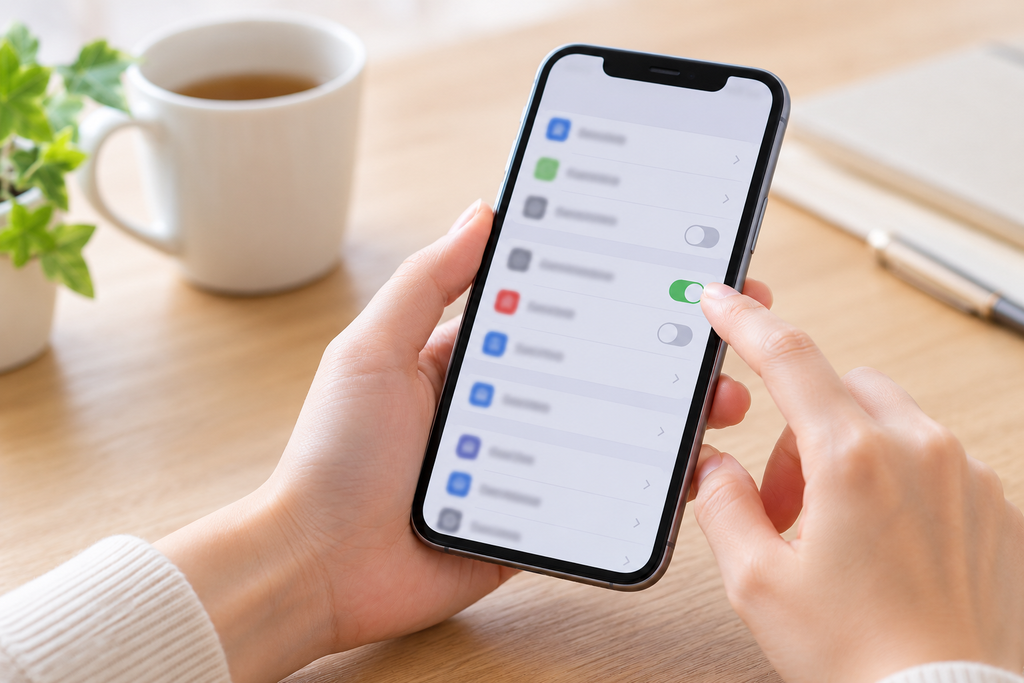
iPhoneでは、Safariとアプリの両方でトラッキングに関する設定を確認できます。
難しい操作は必要ありません。
「今どうなってるんやろ?」と気になったときに、一度見ておけば十分です。
無理にすべての設定を変える必要もありません。
「サイト越えトラッキングを防ぐ」を確認する
Safariには、「サイト越えトラッキングを防ぐ」という設定があります。
現在のiPhoneでは、
「設定」→「アプリ」→「Safari」
と進むと、プライバシーとセキュリティに関する設定を確認できます。
「サイト越えトラッキングを防ぐ」がオンになっていれば、他社製のCookieやデータを使ったサイト横断の追跡が制限されます。
普段使いなら、基本的にはオンのままで問題ありません。
Safariのプライバシーレポートを見る
Safariには、阻止された既知のトラッカーを確認できる「プライバシーレポート」があります。
数字が多く表示されても、怖がる必要はありません。
「これだけ危険なものが入ってきた」という意味ではなく、Safariの追跡防止機能が働いた記録です。
どんなサイトでトラッカーが確認されたのかを知りたいときに見る程度で十分でしょう。
アプリのトラッキング許可も見直せる
Safariとは別に、アプリにもトラッキングの設定があります。
「設定」→「プライバシーとセキュリティ」→「トラッキング」
と進むと、アプリごとの許可状況を確認できます。
また、「アプリからのトラッキング要求を許可」をオフにすると、アプリからトラッキングの許可を求められなくなります。
過去に許可したアプリについても、あとから変更できます。
「プロファイリングが阻止されました」が出ても放置して大丈夫?
Safariのプライバシーレポートに表示されているだけなら、基本的にはそのままで問題ありません。
むしろ、追跡防止の仕組みが働いた結果です。
表示を見るたびにアプリを削除したり、よく分からないセキュリティアプリを入れたりする必要はありません。
不安なときは、Safariのプライバシーレポートや設定を確認する程度で十分です。
基本的には何もしなくてOK
通常通りSafariが使えているなら、特別な対処は必要ありません。
「プロファイリングが阻止されました」と表示されたからといって、何かを削除したり設定を変更したりしなくても大丈夫です。
Safariが働いた結果として表示されたものと考えておきましょう。
サイトが正常に使えないときだけ確認する
もしログインできない、ページが表示されないなどの問題が起きた場合は、設定との相性を確認する必要があります。
ただし、原因が必ずトラッキング防止機能とは限りません。
通信状態やサイト側の不具合も考えられます。
そのため、最初からプライバシー設定を全部オフにするのではなく、一つずつ原因を確認する方が安心です。
もっとプライバシー対策を強くしたい場合は?
Safariの標準機能だけでも、一定のトラッキング対策は行われています。
それでも「もう少しプライバシーを重視したい」という人には、追加で使える機能があります。
ただし、全員が必ず使わなければならないものではありません。
必要だと感じたものだけ取り入れれば十分です。
iCloudプライベートリレーを使う
iCloud+を利用している場合は、iCloudプライベートリレーを使えます。
プライベートリレーをオンにすると、Safariでの通信が暗号化され、2つの異なるインターネットリレーを経由します。
これにより、Webサイト側からIPアドレスや正確な位置情報が分かりにくくなり、ネットワーク側にもSafariでの閲覧内容を把握されにくくなります。
設定は、
「設定」→自分の名前→「iCloud」→「プライベートリレー」
から確認できます。
ただし、iCloud+への加入が必要です。
プライベートブラウズを使う
Safariのプライベートブラウズでは、訪れたページや検索履歴、自動入力の情報がSafariに記憶されません。
さらに、既知のトラッカーのブロックや、URLに含まれる追跡情報の削除、フィンガープリンティングへの対策も強化されます。
「検索履歴を残したくない」「共用のiPhoneでブラウズしたい」といった場面にも使いやすい機能です。
ただし、プライベートブラウズを使えば完全に匿名になる、というわけではありません。
ブロックアプリは必要な人だけ
Safariには、広告やトラッカーをさらに制限する他社製アプリや拡張機能もあります。
ただ、ブロック機能を強くしすぎると、一部のサイトが正常に動かなくなる場合もあります。
まずはiPhone標準の機能を確認し、それでも物足りないと感じた場合に検討する方が分かりやすいでしょう。
iPhoneのトラッカーとプロファイリングまとめ
iPhoneのSafariで「トラッカーによるプロファイリングが阻止されました」と表示されても、すぐに危険な状態だと考える必要はありません。
Safariが、複数のWebサイトをまたいだ追跡を制限した結果として表示されるものです。
トラッカーとは、Webサイトやアプリ上で利用者の行動を把握するために使われる仕組みのこと。
すべてが危険なものではありませんが、Safariにはサイトをまたいだ追跡を抑える機能が備わっています。
通常通りSafariを使えているなら、特別な対処は必要ありません。
気になる場合は、「サイト越えトラッキングを防ぐ」やアプリのトラッキング許可を確認してみましょう。
さらにプライバシーを重視したい人は、iCloudプライベートリレーやプライベートブラウズなどを必要に応じて使い分けると安心です。