画像はイメージです。
Instagram(インスタグラム)に写真を投稿した後で、「もう1枚追加したかった!」「違う写真に差し替えたい」と思ったことはありませんか?
投稿してから写真の間違いに気づいたり、並べる順番を変えたくなったりすることもありますよね。
インスタでは、投稿後に変更できる内容と、編集できない内容が決まっています。
写真の追加や差し替えはできませんが、2026年3月からは複数枚投稿の順番を変更できる機能が導入されました。
そこで今回は、インスタ投稿後の写真の追加・差し替えの可否、修正方法、複数枚投稿の順番変更や削除の手順を分かりやすく解説します。
いいねやコメントへの影響も紹介しますので、投稿を修正したい方はぜひ参考にしてくださいね。
※この記事は2026年11月時点の情報をもとにしています。アプリのバージョンやアカウントによって、画面表示や利用できる機能が異なる場合があります。
インスタ投稿後に写真の追加・差し替えはできる?
結論からいうと、インスタでは投稿後に新しい写真を追加したり、投稿済みの写真を別の画像に差し替えたりすることはできません。
例えば、旅行の写真を3枚投稿した後で「もう1枚載せたい」と思っても、同じ投稿に写真を追加する機能はありません。
間違った画像を選んでしまった場合も、別の写真に直接入れ替えることはできない仕組みです。
写真の明るさや色合い、フィルター、トリミングなども投稿後には修正できません。
では、投稿を削除するしか方法がないのでしょうか。
実は、キャプションやタグ付け、位置情報などは投稿後でも編集できます。
複数枚投稿であれば、写真の順番変更や一部の削除に対応する機能もあります。
何を修正したいのかによって、適切な方法を選ぶことが大切です。
インスタ投稿後に編集できること・できないこと一覧
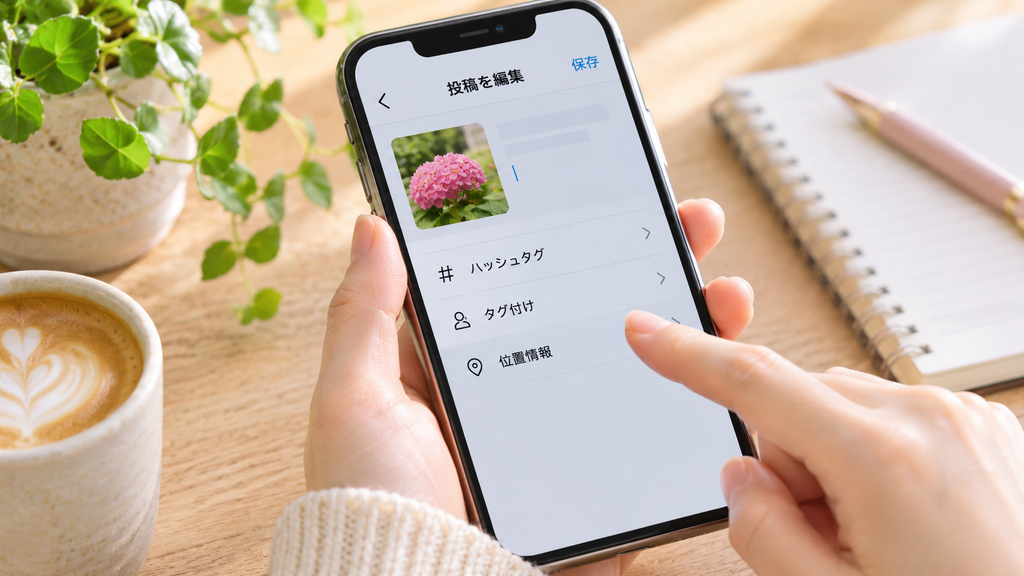
画像は編集操作のイメージです。実際の操作画面とは異なります。
まずは、インスタで投稿後に変更できる内容を整理してみましょう。
| 編集したい内容 | 投稿後の変更 |
|---|---|
| キャプションの文章 | できる |
| ハッシュタグ | できる |
| タグ付けしたアカウント | できる |
| 位置情報 | できる |
| 写真・動画の順番 | 複数枚投稿で変更可能 |
| 複数枚投稿の一部を削除 | 条件付きで可能 |
| 新しい写真・動画の追加 | できない |
| 別の写真・動画への差し替え | できない |
| 写真のフィルター・明るさの変更 | できない |
| 投稿済み写真のトリミング | できない |
文章の修正なら投稿を残したままできますが、写真そのものを加工し直すことはできません。
写真を変更したい場合は、後ほど紹介する再投稿などの方法を検討しましょう。
スマホで投稿を編集する方法【iPhone・Android】
スマホのInstagramアプリでは、次の手順でキャプションや位置情報などを変更できます。
- Instagramアプリを開く
- プロフィールから修正したい投稿を選ぶ
- 投稿右上の「…」をタップする
- メニューから「編集」を選択する
- キャプションやタグ付け、位置情報を修正する
- 「完了」などの保存ボタンを押す
これで編集内容が反映されます。
例えば、投稿文の誤字を直したり、ハッシュタグを変更したりする場合に便利です。
写真はそのままで文章だけ直したいときは、投稿を削除する必要はありません。
画面のボタン名や位置は、iPhoneとAndroid、アプリのバージョンによって多少異なることがあります。
パソコンから投稿を編集する方法
インスタはパソコンのブラウザからも、投稿の文章などを編集できます。
基本的な操作はこちらです。
- パソコンでInstagramにログインする
- プロフィールを開く
- 編集したい投稿を選ぶ
- 「…」から「編集」をクリックする
- キャプションなどを修正する
- 保存して編集を終了する
パソコンは画面が大きいため、長い文章の誤字を見直したいときにも使いやすいですね。
スマホアプリとパソコン版では、利用できる編集項目が異なる場合があります。
写真の並べ替えや個別削除については、スマホアプリでの操作を基本に考えておきましょう。
インスタの複数枚投稿は順番変更や1枚だけ削除ができる?
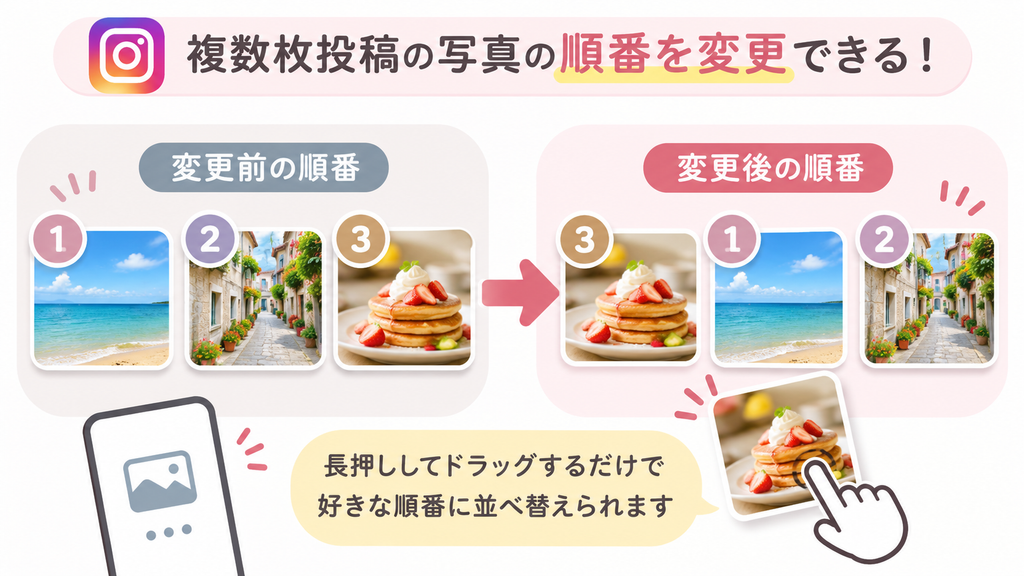
※複数枚投稿の並べ替えを説明するイメージ図です。実際の操作画面とは異なります。
インスタには、1つの投稿に複数の写真や動画をまとめられる「カルーセル投稿」という機能があります。
現在は、最大20件の写真・動画を1つの投稿にまとめることが可能です。
2026年3月には、公開済みのカルーセル投稿で写真や動画の順番を変更できる機能が導入されました。
以前は投稿後に写真の順番を変更できませんでしたが、2026年3月から並べ替え機能が導入されました。
ただし、利用できる機能はアカウントやアプリの状態によって異なる場合があります。
投稿後に写真の順番を変更する方法【2026年新機能】
複数枚投稿の順番を変えたい場合は、次の手順で操作します。
- 並べ替えたい投稿を開く
- 右上の「…」をタップする
- 「編集」を選択する
- 移動したい写真や動画を長押しする
- 好きな位置までドラッグする
- 「完了」を押して保存する
例えば、3枚目の写真を1枚目に移動させることもできます。
最初に表示される写真を変えたいときにも役立つ機能ですね。
この機能は段階的に提供されており、すべてのアカウントや過去の投稿で同じように操作できるとは限りません。
長押ししても動かない場合は、アプリを最新版に更新してみましょう。
それでも変更できなければ、その投稿では機能を利用できない可能性があります。
ここでいう並べ替えは、あくまでも投稿内にある写真の順番を変える操作です。
新しい写真を追加したり、別の画像に差し替えたりすることはできません。
複数枚投稿から写真を1枚だけ削除する方法
カルーセル投稿には、不要な写真や動画を個別に削除できる機能もあります。
操作方法はこちらです。
- 削除したい写真が含まれる投稿を開く
- 右上の「…」から「編集」を選ぶ
- 削除したい写真までスワイプする
- 写真に表示される削除アイコンをタップする
- 削除を確定して編集を保存する
削除アイコンは、アプリの表示によってゴミ箱マークや「×」などになっている場合があります。
投稿全体を消さず、特定の写真だけを取り除けるのが便利なところです。
すべての複数枚投稿で必ず個別削除できるわけではありません。
投稿に含まれる写真の枚数やアプリの状態によっては、削除ボタンが表示されないことがあります。
特に写真が2枚だけの投稿では、1枚を取り除く操作ができない場合もあるため注意してください。
個別削除の条件については、アプリの表示や案内に違いが見られるため、実際の編集画面で削除できるかどうかを確かめる必要があります。
削除した写真の場所に、新しい写真を追加することもできません。
順番変更や編集でいいね・コメントは消える?
投稿を修正するとき、「せっかく付いたいいねやコメントが消えないかな?」と心配になる方もいるでしょう。
キャプションの変更や写真の並べ替えでは、基本的にいいねやコメントはそのまま残ります。
元の投稿を編集するだけなので、新しく投稿し直す必要がないためです。
| 操作 | いいね・コメントへの影響 |
|---|---|
| キャプションの修正 | 基本的に残る |
| タグ付け・位置情報の変更 | 基本的に残る |
| 写真の順番変更 | 基本的に残る |
| 複数枚投稿の一部削除 | 投稿全体の反応は通常残る |
| 投稿を削除して再投稿 | 新しい投稿には引き継がれない |
| アーカイブして新規投稿 | 新しい投稿には引き継がれない |
写真を個別に削除する場合は、その写真に関連する表示などが変わる可能性もあります。
反応をできるだけ残したい方は、投稿全体を削除する前に、編集機能で対応できないか考えてみるとよいですね。
インスタ投稿後に写真を追加・差し替えたいときの対処法
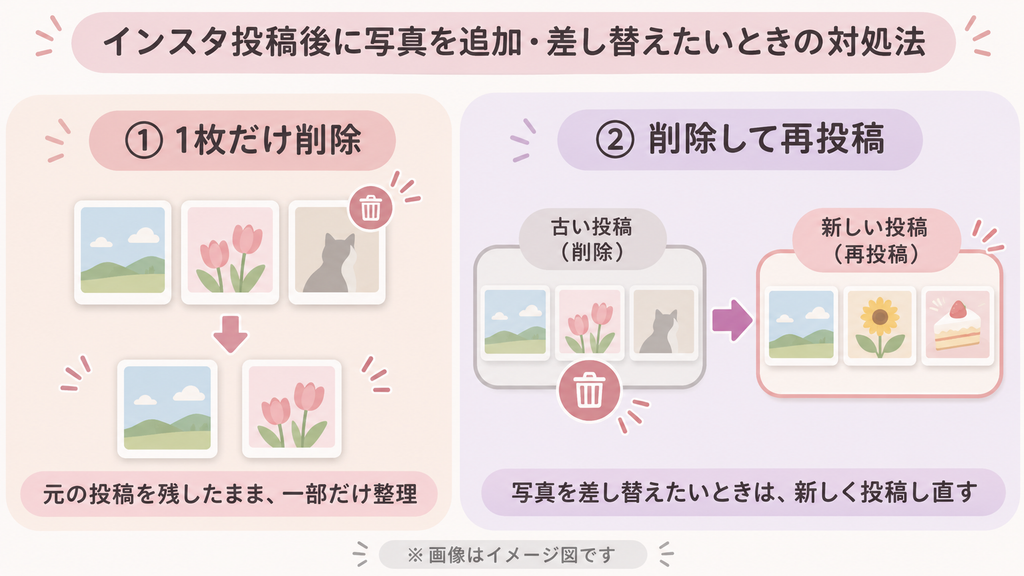
※画像は投稿の修正方法を説明するイメージ図です。
写真を追加したい場合や、別の画像に変更したい場合は、通常の編集機能では対応できません。
そんなときに使える方法を3つ紹介します。
投稿を削除して再投稿する
写真を完全に入れ替えたい場合は、元の投稿を削除して、新しい写真で投稿し直す方法があります。
手順は次のとおりです。
- 元の写真やキャプションを必要に応じて保存する
- 投稿右上の「…」から「削除」を選択する
- 正しい写真を選び直す
- キャプションなどを入力して再投稿する
これなら、写真を追加したり、別の画像に変更したり、加工をやり直したりすることもできます。
気をつけたいのは、新しい投稿には元の投稿のいいねやコメントが引き継がれないことです。
Instagramには削除した投稿を一定期間内に復元できる仕組みがありますが、元の投稿を復元することと、新しい投稿に反応を移すことは別になります。
投稿を消す前に、写真や文章を保存しておくと安心ですね。
アーカイブして新しく投稿する
「元の投稿を削除するのは不安」という方には、アーカイブ機能があります。
アーカイブは、投稿をほかの人から見えない状態にして、自分のアカウント内に保存する機能です。
操作は、投稿右上の「…」から「アーカイブ」を選びます。
その後、修正した写真を使って新しく投稿しましょう。
元の投稿は残しておけるため、削除するよりも元に戻しやすい方法です。
アーカイブした投稿のいいねやコメントも、元の投稿に残ります。
ただし、新しい投稿には引き継がれません。
アーカイブした写真自体を別の画像に変更できるわけでもないため、注意してくださいね。
ストーリーズやキャプションで補足する
写真の間違いが小さなものであれば、投稿を削除せずに補足する方法もあります。
例えば、キャプションに訂正内容を追記したり、ストーリーズで新しい写真を紹介したりする方法です。
元の投稿にコメントを追加して、説明を補うこともできます。
すでに多くのいいねやコメントが付いている投稿を残したいときに向いています。
もっとも、ストーリーズに写真を載せても、元のフィード投稿に写真が追加されるわけではありません。
補足した内容がすべての閲覧者に届くとは限らないので、大きな間違いがある場合は再投稿も検討しましょう。
インスタ投稿後の編集でよくある質問
最後に、投稿後の修正について気になる疑問をまとめました。
投稿を編集するとフォロワーに通知される?
通常、キャプションを修正しただけで、フォロワー全員に編集通知が送られるわけではありません。
文章を変更しても、新しい投稿として自動的に再投稿されることはありません。
新たにユーザーをタグ付けしたり、メンションを追加したりすると、相手に通知が届く場合があります。
編集の内容によって通知の扱いが異なる点は覚えておきたいですね。
写真の加工やフィルターは後から変更できる?
投稿済みの写真に設定したフィルターや明るさ、トリミングを後から変更することはできません。
写真の加工をやり直したい場合は、修正した画像を使って新しく投稿する必要があります。
複数枚投稿の順番変更機能でも、写真そのものの加工は変更できません。
投稿前に写真の色合いや切り取り位置を見直しておくと、修正の手間を減らせます。
投稿を編集できない・保存できないときは?
投稿の編集がうまくいかない場合は、次のような原因が考えられます。
- Instagramアプリが古いバージョンのままになっている
- インターネット接続が不安定
- アプリに一時的な不具合が起きている
- アカウントに機能が提供されていない
- 変更したい項目が投稿後の編集に対応していない
まずは通信環境を見直し、アプリの更新がないか調べてみましょう。
アプリを再起動すると改善することもあります。
写真の追加や差し替えのボタンが見当たらないのは、もともとその操作に対応していないためです。
操作方法が間違っているとは限りません。
利用できない機能については、再投稿やストーリーズでの補足など、別の方法を選んでくださいね。
まとめ
今回は、インスタ投稿後の写真の追加・差し替えや、修正方法、複数枚投稿の順番変更について紹介しました。
重要なポイントをまとめます。
- 投稿後に新しい写真を追加することはできない
- 投稿済みの写真を別の画像に差し替えることもできない
- キャプション・ハッシュタグ・タグ付け・位置情報は編集可能
- 2026年3月から複数枚投稿の順番変更機能が導入された
- 複数枚投稿では、一部の写真を削除できる場合がある
- 文章の編集や順番変更では、いいね・コメントは基本的に残る
- 写真を完全に変更したい場合は、再投稿が必要
- アーカイブやストーリーズを使って補足する方法もある
インスタは以前よりも投稿後に修正できる範囲が広がり、複数枚投稿の順番を変更することも可能になりました。
その一方で、写真の追加や差し替え、加工のやり直しには対応していません。
変更したい内容に合わせて、編集・再投稿・アーカイブを使い分けることが大切です。
写真の間違いに気づいたときも、慌てずに自分に合った方法を選んでくださいね。