
いつも使っていたYahoo!カレンダーが、突然スマホから消えてしまった!
代わりに見慣れない「LINEカレンダー」が表示されていて、びっくりした方もいるのではないでしょうか。
「勝手に変わったのはなぜ?」「今まで登録していた予定はどこへ行ったの?」
毎日の予定を管理していたアプリだけに、急に変わってしまうと不安になりますよね。
実は、Yahoo!カレンダーアプリは2026年9月末から「LINEカレンダー」へ順次リニューアルされています。
そのため、アプリの名前やアイコンが変わっていても、これまでの予定がすべて消えてしまったとは限りません。
ただし、以前の予定を見るにはアカウント連携が必要になるなど、使い方にはいくつか変更点があります。
そこで今回は、Yahoo!カレンダーが消えたように見える理由や、予定が表示されないときの対処法、元のアプリに戻せるのかについて詳しくご紹介します。
困っている方は、ぜひ参考にしてくださいね!
Yahoo!カレンダーが消えたのはなぜ?LINEカレンダーに変わった理由

「Yahoo!カレンダーからLINEカレンダーへの変更をイメージした画像です。実際のアプリ画面とは異なります」
Yahoo!カレンダーがスマホから消えたように見えるのは、アプリがLINEカレンダーにリニューアルされたためです。
これまで使っていたアプリの名前やアイコンが変更されたことで、別のアプリに置き換わったように感じる方もいるでしょう。
まずは、今回の変更について確認しておきましょう。
Yahoo!カレンダーはサービス終了したわけではない
Yahoo!カレンダーアプリは、2026年9月末からLINEカレンダーへの切り替えが始まりました。
リニューアルの開始日は次のとおりです。
| 対象 | 切り替え開始日 |
|---|---|
| Android版 | 2026年9月28日(月) |
| iPhone版 | 2026年9月30日(水) |
ただし、すべての利用者が同じ日に切り替わったわけではありません。
アプリの更新状況によって、名前やアイコンが変わるタイミングには違いがあります。
ここで覚えておきたいのが、Yahoo!カレンダーのサービスそのものが終了したわけではないということ。
LINEカレンダーは、普段メッセージを送るLINEアプリの中に組み込まれたものではなく、独立したカレンダーアプリです。
以前のYahoo!カレンダーで登録した予定を引き続き表示できるほか、LINEの友だちと予定を共有する機能も用意されています。
もちろん、友だちとの共有を利用せず、自分だけで予定を管理することも可能です。
いつものアイコンが見当たらない方は、まずスマホのアプリ一覧にLINEカレンダーがないか探してみてくださいね。
アプリが勝手に変わったのは自動アップデートが原因?
「自分では何もしていないのに、いつの間にかLINEカレンダーになっていた」
そんな場合は、アプリの自動アップデートが行われた可能性があります。
AndroidのGoogle PlayやiPhoneのApp Storeには、インストール済みのアプリを自動更新する機能があります。
この設定が有効になっていると、自分で更新ボタンを押さなくても新しいバージョンに切り替わることがあるんです。
今回はリニューアルに伴ってアプリ名やアイコンまで変わったため、突然知らないアプリが現れたように感じるのかもしれませんね。
ただし、すべての方が自動アップデートで切り替わったとは限りません。
手動で更新した場合もあれば、端末の設定によって更新時期が異なることもあります。
アプリが勝手に変わったように見える理由
- Yahoo!カレンダーがLINEカレンダーへ正式にリニューアルされた
- 自動アップデートによって名前やアイコンが変わった可能性がある
- アプリの更新時期は端末や設定によって異なる
名前が変わったという理由だけで、スマホの不具合や不正なアプリを疑う必要はありません。
Yahoo!カレンダーの予定が消えた?表示されないときの対処法
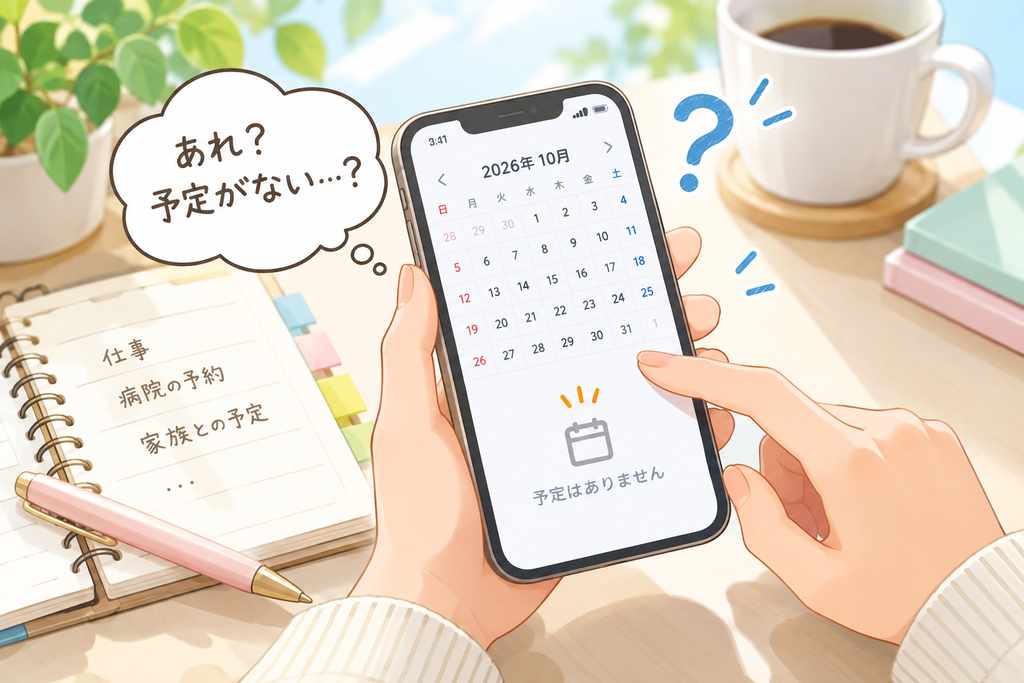
※画像はイメージです。
アプリの名前が変わったこと以上に気になるのは、今まで登録していた予定ではないでしょうか。
仕事のスケジュールや病院の予約、家族との約束などが見当たらなくなると、困ってしまいますよね。
でも、LINEカレンダーに以前の予定が表示されないからといって、すぐにデータが消失したとは判断できません。
まずは次の項目を順番に確認してみましょう。
LINEアカウントとYahoo! JAPAN IDの連携を確認する
以前のYahoo!カレンダーに登録した予定をLINEカレンダーで表示するには、LINEアカウントとYahoo! JAPAN IDの連携が必要です。
リニューアル後のLINEカレンダーでは、LINEアカウントでのログインが必須となっています。
さらに、Yahoo! JAPAN IDを連携させることで、Yahoo!側に保存された予定を表示・閲覧できる仕組みです。
つまり、アカウントが正しく連携されていないことが、予定が見つからない原因のひとつと考えられます。
以前の予定が表示されないときの確認手順
- LINEカレンダーを開く
- LINEアカウントでログインしているか確認する
- Yahoo! JAPAN IDとの連携状況を確認する
- 未連携の場合は、画面の案内に従って連携する
- 以前の予定が表示されるか確かめる
なお、LINEカレンダーの画面表示や設定項目は、アプリのバージョンによって異なる場合があります。
特に、Yahoo! JAPAN IDを複数持っている方は注意したいところ。
以前の予定を登録したIDとは違うIDを連携していると、探している予定が表示されない可能性があります。
慌てて予定を登録し直す前に、まずは正しいアカウントを使っているか確認してみましょう。
予定が見つからないときは同期状況や表示設定もチェック
アカウントを連携しても予定が出てこない場合は、リニューアル前の同期状況も確認したいところです。
Yahoo!カレンダーでは、以前から予定データの同期が必要とされていました。
端末内に未同期の予定が残っていた場合、LINEカレンダーへ正常に引き継がれていない可能性があります。
また、複数のカレンダーを使っている方は、表示対象の設定によって予定が見えなくなっていることも考えられます。
確認したいポイントを整理すると、次のようになります。
| 確認項目 | チェックする内容 |
|---|---|
| ログインID | 以前の予定を登録したYahoo! JAPAN IDか |
| アカウント連携 | LINEとYahoo!の連携ができているか |
| 同期状況 | リニューアル前に未同期の予定がなかったか |
| 表示設定 | 目的のカレンダーが表示対象になっているか |
| Yahoo!側のデータ | 別のカレンダー画面で予定を確認できるか |
特に試してみたいのが、Yahoo! JAPANアプリやパソコン版Yahoo!カレンダーで以前の予定を確認する方法です。
こちらに予定が残っていれば、LINEカレンダーでの表示や連携に問題がある可能性を考えられます。
一方、リニューアル前に同期されていなかったデータについては、アカウントを連携し直すだけで必ず復元できるとは限りません。
大切なポイント
予定が「消えた」のか、それとも「表示されていないだけ」なのかを切り分けることが大切です。
まずはYahoo!側に予定が残っていないか、確認できるところから調べてみてくださいね。
Yahoo!カレンダーの予定はLINEカレンダーで編集・削除できる?
LINEカレンダーで以前の予定が見つかっても、今までと同じように操作できるとは限りません。
実は、Yahoo!カレンダーで登録した予定には、リニューアル後の操作制限があるんです。
「予定は見えるのに変更できない!」という方は、この違いを確認しておきましょう。
以前の予定を変更・削除したいときはどうする?
Yahoo!カレンダーで作成した予定は、アカウント連携によってLINEカレンダーに表示できます。
ただし、LINEカレンダーからYahoo!由来の予定を直接編集・削除することはできません。
例えば、以前登録した病院の予約日時を変更したい場合。
LINEカレンダーで予定を確認できても、その画面から変更できないことがあるんです。
そんなときは、Yahoo!側のカレンダー機能を使います。
| 利用するサービス | Yahoo!由来の予定 |
|---|---|
| LINEカレンダー | 表示・閲覧のみ |
| Yahoo! JAPANアプリ内のカレンダー | 編集・削除が可能 |
| Yahoo!メールアプリ内のカレンダー | 編集・削除が可能 |
| パソコン版Yahoo!カレンダー | 編集・削除が可能 |
つまり、以前の予定を確認するときと、内容を変更するときでは、利用する画面が異なる場合があるんですね。
これはLINEカレンダーの不具合ではなく、リニューアル後の仕様です。
なお、LINEカレンダーで新しく作成した予定は、Yahoo!側から表示した予定とは扱いが異なります。
どちらで作成した予定なのかを意識しておくと、操作するときに迷いにくくなりそうです。
LINEカレンダーとYahoo!カレンダーの予定は同じように同期される?
アカウントを連携していると、LINEカレンダーとYahoo!カレンダーの予定がすべて同じように扱われると思ってしまいそうですよね。
ところが、今回のリニューアルでは、Yahoo!側で登録した予定をLINEカレンダーで表示する仕組みと、LINEカレンダーで新しく予定を管理する機能を区別して考える必要があります。
公式に案内されているのは、Yahoo!カレンダーに保存された予定を、アカウント連携によってLINEカレンダーで表示・閲覧できることです。
一方、両方のアプリで作成・変更した予定が、すべて自動的に同じ状態になると考えるのは避けたいところ。
カレンダーを併用するときの注意点
- Yahoo!側で登録した予定は、LINEカレンダーで表示・閲覧できる
- Yahoo!由来の予定は、LINEカレンダーから直接編集・削除できない
- どちらのカレンダーに登録した予定かを意識して管理する
普段から複数のカレンダーを使っている方は、どのサービスに予定を登録したのか確認する習慣をつけておくと安心です。
特に、仕事の予定をパソコンで管理しながら、外出先ではスマホで新しい予定を追加している場合は注意したいですね。
LINEカレンダーから元のYahoo!カレンダーに戻せる?

※画像はイメージです。
「前のYahoo!カレンダーの方が使いやすかったのに……」
長く使っていたアプリだけに、以前の画面に戻したいという方もいるでしょう。
結論からいうと、LINEカレンダーに更新したアプリを、従来のYahoo!カレンダーへ戻す公式の設定は確認できていません。
ただし、Yahoo!のカレンダー機能を使い続ける方法は残っています。
以前のアプリ名やアイコンに戻す方法はある?
今回の変更は、一時的に名前が変わったわけではなく、LINEカレンダーへの正式なリニューアルです。
そのため、設定画面から以前のアプリ名やアイコンへ戻す方法は、公式には案内されていません。
「古いアプリをインストールし直せば戻るのでは?」と考える方もいるかもしれませんね。
しかし、非公式サイトなどから古いバージョンを入手する方法はおすすめできません。
正常に動作しない可能性があるうえ、セキュリティ面でも注意が必要だからです。
元のYahoo!カレンダーに戻したい場合
以前のアプリへ切り替える公式設定は確認できていません。
古いアプリを非公式サイトから入手するのではなく、引き続き利用できるYahoo!側のカレンダー機能を確認しましょう。
なお、LINEカレンダーはLINEの友だちと予定を共有する機能もありますが、個人の予定が自動的に友だちへ公開されるわけではありません。
これまでどおり、自分だけで予定を管理したい方も利用できます。
LINEカレンダーを使わずに以前の予定を確認する方法
「LINEアカウントを使いたくない」「Yahoo!のカレンダーを引き続き利用したい」
そんな方にも、予定を確認する方法は残っています。
Yahoo!カレンダーの機能を利用できるのは、次のサービスです。
- Yahoo! JAPANアプリ内のカレンダー機能
- Yahoo!メールアプリ内のカレンダー機能
- パソコン版Yahoo!カレンダー
これらは、引き続きYahoo! JAPAN IDで利用できます。
LINEカレンダーではLINEアカウントでのログインが必要ですが、Yahoo!側のカレンダー機能は別なんですね。
特にパソコンで予定を管理していた方は、引き続きパソコン版Yahoo!カレンダーを利用できます。
ただし、こちらも2026年6月にリニューアルされており、一部の機能が終了しています。
例えば、以前利用できた日・週・リスト表示や印刷機能などは、リニューアル後に提供が終了しました。
そのため、Yahoo!側のカレンダーを使う場合も、以前とまったく同じ操作ができるわけではありません。
自分がよく使う機能に合わせて、利用するカレンダーを選ぶとよさそうですね。
まとめ|Yahoo!カレンダーが消えたときは予定とアカウントを確認しよう
今回は、Yahoo!カレンダーが消えたように見える理由や、LINEカレンダーへの変更、以前の予定が表示されないときの対処法についてご紹介しました。
今回のポイント
- アプリ変更: 2026年9月末からLINEカレンダーへ順次リニューアル
- サービス終了: Yahoo!カレンダーの機能は引き続き利用可能
- 以前の予定: LINEとYahoo!のアカウント連携で表示できる
- 予定が見えない場合: ログインIDや同期状況を確認
- 編集・削除: Yahoo!由来の予定はLINEカレンダーから直接変更できない
- 元のアプリへの復帰: 公式の設定は確認できていない
- 代わりの確認方法: Yahoo! JAPANアプリやパソコン版などを利用する
突然いつものアプリが変わってしまうと、びっくりしますよね。
特に、今まで登録した予定が見当たらなくなると、慌ててしまうものです。
でも、LINEカレンダーに表示されないからといって、予定がすべて消えたとは限りません。
まずはアカウントの連携状況を確認して、Yahoo!側に以前の予定が残っているか調べてみましょう。
新しくなったLINEカレンダーの仕組みを知っておけば、これからの予定管理にも役立ちそうです。
大切な予定を見失わないためにも、ひとつずつ確認してみてくださいね。