
Windows11を使っていて、突然画面が真っ暗になると焦りますよね。
電源ランプはついているのに何も映らない。ログインしたあとだけ真っ暗になる。あるいは、Windowsそのものが起動せず黒い画面で止まってしまうこともあります。
同じ「黒画面」でも、症状によって確認する場所や対処法は違います。
大切なのは、いきなり初期化したり何度も強制終了したりせず、簡単なところから順番に確認することです。
この記事では、Windows11で画面が真っ暗になったときの対処法を、症状別にわかりやすくまとめます。
Windows11で画面が真っ暗になったら最初に症状を確認
まず確認したいのは、「どのタイミングで黒い画面になったのか」です。
PC本体の電源は入っているのか、ログイン画面までは表示されるのか、マウスカーソルだけ見えているのか。
ここを整理すると、自分が試すべき対処法がかなり絞れます。
何も映らないからといって、必ずしもPC本体が故障しているとは限りません。
まずは自分の症状が次のどれに近いか確認してみてください。
電源は入るが画面に何も映らない
PC本体のランプやファンは動いているのに、モニターには何も表示されない状態です。
この場合は、Windows内部の問題より先に、モニターやケーブル、表示先などを確認します。
HDMIやDisplayPortの接続不良など、意外に単純な原因で映らなくなっていることもあります。
ログイン後に画面が真っ暗になる
Windowsのログイン画面までは普通に表示されるのに、サインインしたあとで黒い画面になるケースです。
マウスカーソルだけ見えることもあります。
このタイプでは、Windowsエクスプローラーやグラフィックドライバー、表示設定などが影響している場合があります。
起動途中で黒い画面のまま止まる
電源を入れてもWindowsが正常に起動せず、黒画面のまま先に進まない状態です。
この場合は、通常の画面操作だけでは直せないことがあります。
スタートアップ修復やシステムの復元など、Windowsの回復機能を使うケースも出てきます。
電源はついているのに画面が真っ暗なときの対処法
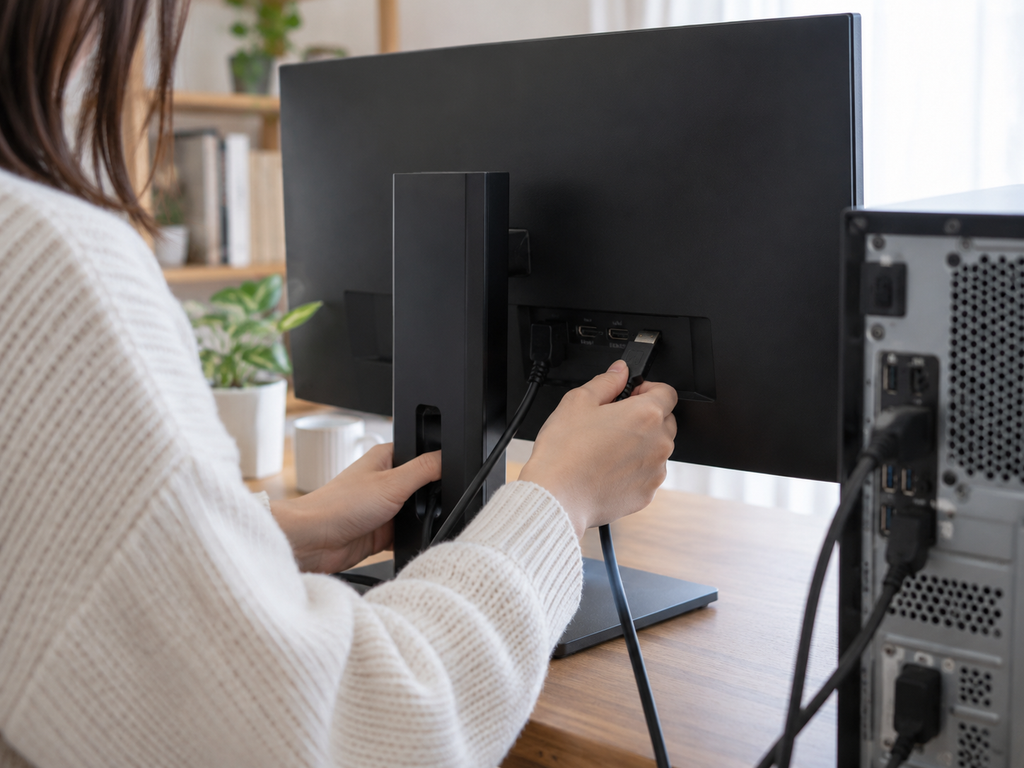
本体は動いているのに画面だけ映らない場合は、まず外側から確認します。
Windowsの設定を変更する前に、モニターやケーブル、外部機器に問題がないか見ていきましょう。
別のモニターやケーブルを試せるなら、原因の切り分けもしやすくなります。
ノートPCでは、外部ディスプレイ側へ出力されたままになっていることもあります。
簡単なものからひとつずつ試してみてください。
HDMIなどのケーブルを差し直す
デスクトップPCを使っている場合は、まずPCとモニターをつないでいるケーブルを確認します。
HDMIやDisplayPortなどが少し緩んでいるだけでも、画面が映らなくなることがあります。
一度抜いてから、奥までしっかり差し直してみましょう。
可能なら別のケーブルへ交換すると、ケーブル側の不具合かどうかも確認できます。
モニターの電源と入力切替を確認する
モニター本体の電源が入っているかも見ておきます。
もうひとつ確認したいのが、入力先です。
PCをHDMI1につないでいるのに、モニター側がHDMI2を表示していれば画面は映りません。
モニターの入力切替ボタンを使い、接続している端子と合っているか確認しましょう。
USBなどの周辺機器を外してみる
USBメモリ、外付けHDD、プリンター、ゲームコントローラーなどを接続している場合は、いったん外します。
ノートPCなら外部モニターも外してみましょう。
最低限の機器だけにした状態で再起動すると、周辺機器が影響しているのか確認しやすくなります。
グラフィックドライバーをリセットする
画面表示だけが一時的に止まっている場合は、
Windowsキー+Ctrl+Shift+B
を押す方法があります。
グラフィックドライバーがリセットされ、成功すると音が鳴ったり画面が一瞬点滅したりすることがあります。
一度試して変化がなければ、何度も連打する必要はありません。
ノートPCは表示先を切り替える
Windowsでは、
Windowsキー+P
で画面の表示先を切り替えられます。
外部モニターを使ったあとなどに、画面出力が別のディスプレイ側へ切り替わっていることがあります。
完全に画面が見えない場合は、Windowsキー+Pを押したあと、もう一度Pを押してEnterを押す方法もあります。
別のモニターやケーブルでも映らない場合
別のモニターやテレビにつないでも映らず、ケーブルを交換しても変化がない場合は、PC側の映像出力などに原因がある可能性も出てきます。
ここまで確認してもまったく表示されないなら、むやみに設定を変え続けず、メーカーサポートや修理相談を検討した方が安心です。
ログイン後に画面が真っ暗になるときの対処法

ログイン画面までは出るのに、そのあと真っ暗になる場合は、Windows自体はある程度起動しています。
特にマウスカーソルだけ表示されているなら、Windowsの処理やドライバーが止まっている可能性があります。
まず試したいのは、Windowsエクスプローラーの再起動です。
それで戻らなければ、表示ドライバーや最近の更新へ範囲を広げていきます。
いきなり初期化するような症状ではありません。
Ctrl+Alt+Deleteが表示されるか確認する
まず、
Ctrl+Alt+Delete
を押します。
セキュリティ画面が表示されるなら、そこからタスクマネージャーを開けます。
真っ暗な状態でも、この画面だけ表示される場合があります。
Windowsエクスプローラーを再起動する
タスクマネージャーが開いたら、「Windowsエクスプローラー」を探します。
見つかったら右クリックして「再起動」を選びます。
一覧にない場合は、
ファイル → 新しいタスクの実行
から、
explorer.exe
と入力して実行します。
これだけでデスクトップやタスクバーが戻ることがあります。
グラフィックドライバーのリセットも試す
ログイン後の黒画面でも、
Windowsキー+Ctrl+Shift+B
を試せます。
画面表示に一時的な不具合が起きているだけなら、これで戻る場合があります。
Windows Update直後なら更新を確認する
Windows Updateのあとから黒画面になったなら、更新やドライバーとの相性が関係していることがあります。
まず再起動して更新処理が完了するか確認します。
改善しなければ、次に紹介するセーフモードでドライバーを確認します。
セーフモードで起動してドライバーを確認する
通常起動では黒画面になるのに、セーフモードなら画面が出る場合があります。
セーフモードでは最低限のドライバーだけでWindowsを起動します。
そこでデバイスマネージャーを開き、ディスプレイアダプターのドライバーを更新したり、問題が更新後に始まった場合は前のドライバーへ戻したりします。
特定のユーザーだけならプロファイルの可能性も
同じPCで別のユーザーアカウントなら正常に表示されるのに、自分のアカウントだけ黒画面になる場合があります。
その場合は、ユーザープロファイルの破損も原因候補のひとつです。
別のアカウントで表示できるか確認すると、原因を切り分けやすくなります。
Windows11が起動せず黒い画面で止まるときの対処法
Windowsそのものが起動しない場合は、少し慎重に進めます。
まず確認したいのは、更新や修復処理の途中ではないかということ。
処理中に何度も電源を切ると、かえってWindowsの状態を悪化させる可能性があります。
しばらく待っても変化がなく、通常起動できない場合はWindows回復環境を使います。
スタートアップ修復やシステムの復元など、初期化より先に試せる方法があります。
まず少し待ってみる
Windows Updateや回復処理の途中では、しばらく黒い画面になることがあります。
PC内部で処理している可能性があるため、すぐ電源ボタンを長押しするのは避けたいところです。
明らかに長時間変化がなく、起動できない場合は次へ進みます。
スタートアップ修復を試す
Windows回復環境に入れたら、
トラブルシューティング
→ 詳細オプション
→ スタートアップ修復
と進みます。
スタートアップ修復は、Windowsが正常に立ち上がらない原因を自動で診断し、修復を試す機能です。
BitLockerで暗号化しているPCでは、回復キーが必要になる場合があります。
システムの復元を使う
最近ソフトを入れた、ドライバーを更新した、設定を変えたあとから症状が始まったなら、システムの復元も候補です。
復元ポイントが残っていれば、PCを以前の状態へ戻せます。
個人ファイルはそのままで、システム設定やドライバーなどの変更を元に戻す仕組みです。
Windows Update直後なら更新を取り消す方法も
更新後から起動できなくなった場合は、Windows回復環境から最近の更新プログラムをアンインストールできます。
回復環境で、
トラブルシューティング
→ 詳細オプション
→ 更新プログラムのアンインストール
と進みます。
ただし、すべての更新プログラムを削除できるわけではありません。
システムファイル修復は慣れている人向け
SFCやDISMといったコマンドを使い、Windowsのシステムファイルを修復する方法もあります。
ただし、コマンド入力に慣れていない場合は無理に行う必要はありません。
スタートアップ修復やシステムの復元など、画面上から操作できる方法を先に試した方がわかりやすいです。
初期化は最後の手段にする
どうしても起動できない場合は、「このPCをリセットする」という方法があります。
ただし、ここは最後の手段です。
Windowsが再インストールされ、選ぶ方法によってはアプリや設定、個人ファイルが削除されます。
「ファイルを保持する」を選んだ場合でも、インストールしたアプリや設定は削除されるため注意してください。
初期化する前に、可能ならバックアップとBitLocker回復キーを確認しておきましょう。
Windows11の黒画面を繰り返さないためにできること
一度直っても、原因によっては黒画面が再発することがあります。
普段から大がかりな対策をする必要はありませんが、ドライバーやWindows Updateのあとに異常がないか確認しておくと安心です。
また、トラブルが起きたときに戻せるよう、復元ポイントを使える状態にしておくのも役立ちます。
そして、黒画面になったからといって毎回すぐ強制終了する習慣は避けたいところです。
少しだけ「戻せる準備」をしておくと、いざというときの選択肢が増えます。
更新後に画面表示を確認する
Windows Updateやグラフィックドライバーを更新したあとに黒画面が始まった場合は、更新との関係を確認しやすくなります。
「いつからおかしくなったのか」を覚えておくだけでも、原因を探す手がかりになります。
グラフィックドライバーは正常に動くものを使う
ドライバーは新しければ必ず問題がないとは限りません。
更新後にトラブルが始まった場合は、以前のバージョンへ戻すことで改善するケースもあります。
復元ポイントを使えるようにしておく
システムの復元は、復元ポイントがなければ利用できません。
大きな設定変更をする前などに、復元ポイントの状態を確認しておくと安心です。
強制終了は必要なときだけ
PCがまったく反応しない場合には、強制終了が必要になることもあります。
一方で、更新や修復の途中に何度も電源を切るのは避けた方が安全です。
黒画面になったからと、すぐ何度も長押しするのではなく、まず処理中ではないか確認しましょう。
Windows11で画面が真っ暗になったときのまとめ
Windows11で画面が真っ暗になったときは、まず「どの段階で黒画面になったのか」を確認することが大切です。
電源は入っているのに映らないなら、ケーブルやモニター、表示先からチェック。
ログイン後に真っ暗になる場合は、Windowsエクスプローラーやグラフィックドライバーを確認します。
Windowsそのものが起動しないときは、スタートアップ修復やシステムの復元などの回復機能を使う方法があります。
そして、PCの初期化はいちばん最後です。
真っ暗になると「壊れた!」と思ってしまいますが、表示設定やドライバーなどが原因のケースもあります。
慌てて大きな操作をせず、簡単で安全な方法からひとつずつ試してみてください。